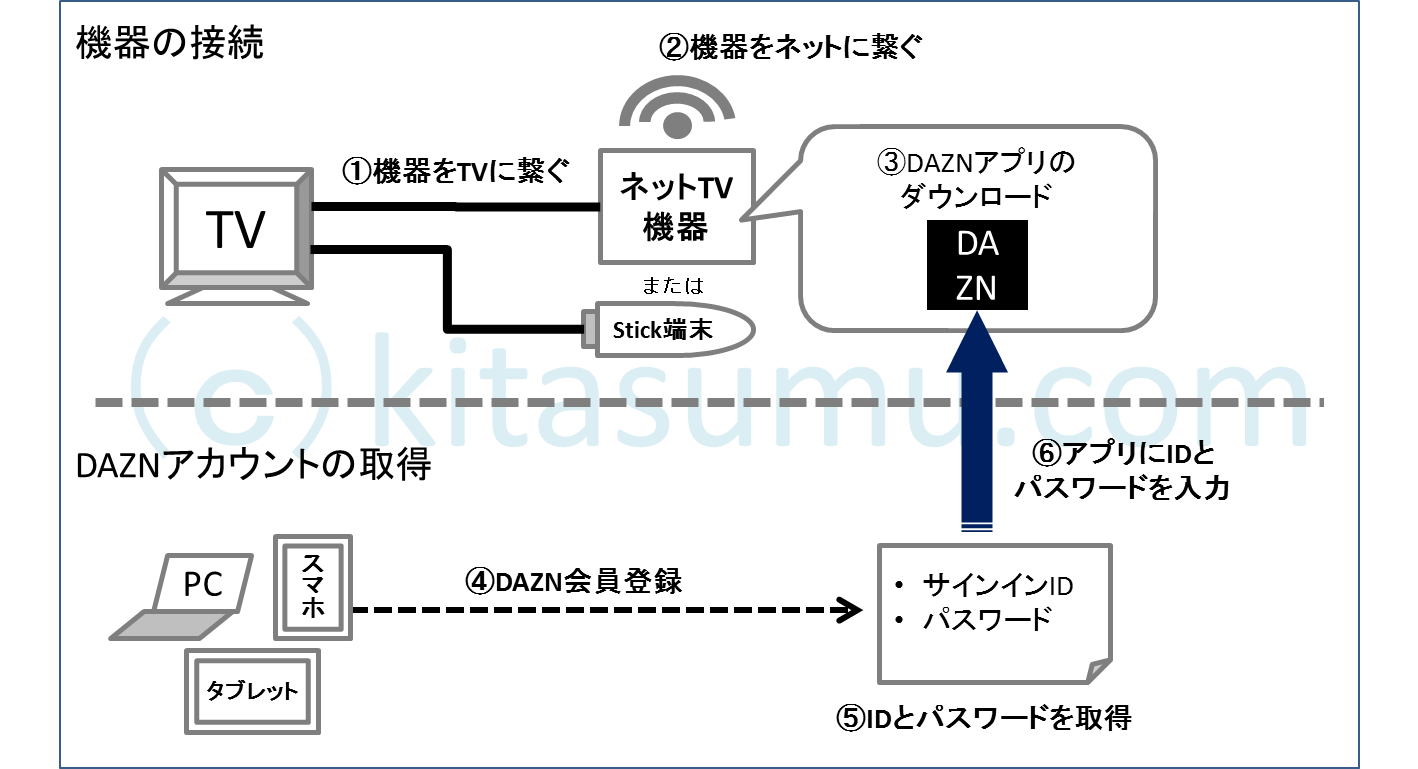
Jリーグやプロ野球、欧州主要サッカーリーグ、F1など、国内外の熱狂的なスポーツコンテンツを一手に担うストリーミングプラットフォーム「DAZN(ダゾーン)」。スマートフォンやタブレットの手軽さも魅力ですが、白熱した試合の臨場感を肌で味わうなら、やはりリビングの大画面テレビでの観戦に勝るものはありません。しかし、現場のユーザー取材を進めると、「インターネット対応の最新スマートテレビをわざわざ買い直さなければならないのか」「初期費用をできる限り抑えてテレビに映す手段を知りたい」という切実な声が数多く寄せられています。
実際には、HDMI端子を備えた一般的な液晶テレビさえあれば、高価な新型テレビへ買い替えることなく、手頃な外部ストリーミング端末を1台導入するだけで即座にDAZNを視聴可能です。本記事では、2026年の最新配信仕様や各種機器のアップデート状況を踏まえ、導入コストを最小限に抑える具体的な接続手順から、現場で多発している「画面が真っ暗で音声しか流れない」「ログインが弾かれる」といったトラブルの抜本的対処法まで、調査報道の知見をもとに分かりやすく解説します。
📌 【この記事の重要ポイントまとめ】
- 要点1:高価なスマートテレビは不要であり、HDMI端子のある既存テレビなら「Fire TV Stick」などを挿すだけで最安・最短で大画面観戦が実現する。
- 要点2:画面が真っ暗になる現象は「HDCP規格の不整合」や「VPN接続による海外IP遮断(403エラー)」が主な要因であり、適切なケーブル選びや通信環境の見直しで解決できる。
- 要点3:2026年現在のDAZN料金体系や「DMM×DAZNホーダイ」などの提携プラン、同時視聴台数制限(同一ロケーション管理)の仕様を正しく把握することが家計防衛と快適観戦の両立に直結する。
【専用テレビ不要】DAZNをテレビで見る方法と最安デバイスの真実
「DAZNをリビングの大型画面で見たいが、専用のスマートテレビに買い換える予算はない」と躊躇しているスポーツファンは少なくありません。しかし、現在のデジタルAV規格において、テレビ本体にネット動画機能が備わっている必要性は全くありません。テレビの背面や側面にあるHDMI端子さえ生きていれば、手のひらサイズのストリーミングメディアプレーヤーを接続するだけで、数分後にはスタジアムさながらのライブ映像を映し出すことができます。
DAZNをテレビモニターで視聴する手段は、主に以下の7つのルートに大別されます。
- ストリーミング端末(Amazon Fire TV Stick):接続の平易さ・機器価格の安さ・動作の安定性において最も実用度が高い定番手法。
- Chromecast with Google TV:GoogleのOSを搭載し、リモコン操作とスマホからのキャスト双方に対応する万能デバイス。
- スマートテレビ内蔵アプリ:テレビ自体にAndroid TVや独自OSが組み込まれている場合、追加機器ゼロで即座に視聴可能。
- 家庭用ゲーム機(PlayStation 4 / PlayStation 5):すでにリビングにゲーム機を設置している家庭なら追加出費なしでDAZNアプリを導入可能。
- Apple TV 4K:Appleエコシステムと連携し、極めて高速な描画処理と安定動作を誇るハイエンド選択肢。
- PC・スマートフォンのHDMI有線ケーブル接続:最もアナログながら、通信が安定していれば確実に映像を出力できる物理的接続手法。
- 通信キャリア専用STB(ドコモテレビターミナル等):ひかりTVやキャリアサービスを併用している世帯向けの選択肢。
なかでも、費用対効果とセッティングの簡便さで群を抜いているのがDAZNテレビ最安視聴方法の筆頭候補であるAmazonのFire TV Stickです。セール時には4,000円台前後から入手可能であり、テレビのUSB電源またはコンセントから給電してHDMIポートに挿すだけで、数世代前の液晶テレビが最新のスマートスポーツモニターへと生まれ変わります。
【デバイス別比較】初期費用・画質・操作性から見る最適解
各デバイスには導入コストだけでなく、リモコンの操作性やスポーツ特有の激しいカメラワークに耐えうる描画フレームレート(fps)の安定性に違いがあります。編集部が検証した客観的データを下表にまとめました。
| 接続デバイス | 初期費用(目安) | 操作性・設定難易度 | 編集部の見解・総合評価 |
|---|---|---|---|
| Fire TV Stick (HD / 4K) | 約4,980円〜7,480円 | 極めて快適(付属リモコン) / 難易度:低 | 【最推奨】コスパ・導入ハードルともに圧倒的。迷ったらこれを選ぶべき。 |
| Chromecast with Google TV | 約4,980円〜 | 快適(Google音声検索対応) / 難易度:低 | AndroidスマホユーザーやGoogleサービスを日常利用している層に最適。 |
| スマートテレビ内蔵アプリ | 0円(対応テレビ所有時) | テレビリモコン1本で完結 / 難易度:極小 | 手軽だが、年数が経ったテレビだとOSの更新打ち切りで動作が重くなる懸念あり。 |
| PlayStation 4 / PlayStation 5 | 0円(既存所有時) | コントローラー操作 / 難易度:中 | 処理速度は速いが、消費電力が大きく起動までの待機時間がやや長いのが難点。 |
| PC・スマホのHDMI有線接続 | 約1,500円〜3,000円(ケーブル代) | 端末直接操作 / 難易度:中 | 最安級だが、有線ケーブルの取り回しが必要。スマホの場合は変換アダプタ相性に注意。 |
| Apple TV 4K | 約19,800円〜 | 極めて軽快(Appleエコシステム) / 難易度:低 | 映像処理力は最高峰だが、DAZN視聴目的のみとしては導入コストが突出して高い。 |
【最短3分】主要デバイス別の初期設定と接続手順マニュアル
購入した機器を手元に用意したら、初期設定は数ステップで完了します。代表的なデバイスごとの実践的な接続手順を整理しました。
1. DAZN Fire TV Stick接続方法
Amazonが展開するFire TVシリーズは、国内の動画配信利用者の間で圧倒的なシェアを誇ります。手順は以下の3ステップです。
- ステップ1:テレビのHDMI端子に本体を挿し、付属の電源アダプターをコンセントに接続してテレビの入力を該当HDMIに切り替えます。
- ステップ2:画面の案内に従いWi-Fiルーター(電波干渉を受けにくい5GHz帯推奨)へ接続し、Amazonアカウントでログインします。
- ステップ3:ホーム画面上部の検索(虫眼鏡アイコン)または「アプリ」一覧から「DAZN」を検索してダウンロード。アプリ起動後に既存のDAZNアカウント情報を入力して視聴を開始します。
2. DAZN クロームキャスト設定
リモコンが付属する「Chromecast with Google TV」の場合、初期設定はGoogle Homeアプリまたはテレビ画面上のセットアップウィザードから行います。
- ChromecastをHDMI端子に挿入し給電を開始。
- 画面に表示される指示に従い、スマートフォンの「Google Home」アプリでQRコードを読み取ってネットワーク接続を完了させます。
- Google PlayストアからDAZNアプリをインストールし、ログインを済ませれば完了です。また、スマホで再生中の映像をテレビへ飛ばす「キャスト機能」も併用可能です。
3. DAZN スマートテレビ対応機種と内蔵アプリ利用
近年発売された主要メーカーのテレビであれば、外部機器を購入せずともリモコンの「アプリ」ボタンからDAZNへダイレクトにアクセスできます。代表的なDAZN スマートテレビ対応機種は以下の通りです。
- Sony BRAVIA(ブラビア):Android TV / Google TV搭載モデル
- Panasonic VIERA(ビエラ):2017年以降のスマート機能対応モデル
- Sharp AQUOS(アクオス):Android TVプラットフォーム採用モデル
- LG Electronics:webOS搭載のスマートテレビ全般
- Hisense(ハイセンス):VIDAA OS搭載モデル(近年の主要4Kラインナップ)
リモコンにDAZN専用ボタンが配置されている機種であれば、ボタンをワンプッシュするだけでアプリが立ち上がります。未インストールの場合は各社のアプリアプリストアからダウンロードしてください。
4. DAZN PS4 PS5視聴方法
ゲーム機をメディアハブとして活用しているユーザーにとって、PlayStationシリーズは堅実な選択肢です。
- PS5の場合はホーム画面の「メディア」タブから「すべてのアプリ」を開き、DAZNを選択してダウンロードします(PS4の場合は「PlayStation Store」>「アプリ」から入手)。
- アプリ起動後、画面の指示に従ってメールアドレスとパスワードを入力します。なお、PlayStation Network(PSN)のアカウントとは独立してDAZNの認証が行われます。
5. DAZN Apple TV設定方法
Apple TV(第4世代以降およびApple TV 4K)では、App Store経由でDAZNアプリを取得します。tvOSの直感的なUIと強力なAシリーズチップにより、番組切り替え時のバッファリングが極めて短い点が大きなメリットです。
6. DAZN HDMIケーブル接続(PC・スマートフォンのミラーリング)
ストリーミング機器を買い足さず、手持ちのPCやスマートフォンを物理的につなぐ場合は「DAZN HDMIケーブル接続」が役立ちます。PCの場合はHDMIケーブルで直接テレビと接続し、マルチディスプレイ設定を「複製」にするだけで出力可能です。iPhoneやAndroid端末を利用する場合は、HDCP対応の純正または認証済み変換アダプタ(Apple純正Lightning - Digital AVアダプタ、またはUSB-C to HDMIケーブル)を使用してください。
【実態検証】利用者の生の声と2026年最新仕様で見えたリアル
SNSやネット掲示板、知恵袋に集まる利用者のリアルな口コミを分析すると、画質への満足度がある一方で、近年の料金改定やアカウント共有規制に関する戸惑いの声が目立ちます。
DAZN 2026年最新料金と視聴方法の現実
DAZNは2024年の価格改定を経て、現在フラッグシッププランである「DAZN Standard」が月額4,200円(税込)、年間プラン一括払いが32,000円(税込)に設定されています。これに伴い、ユーザーの間では「少しでも月額負担を下げてテレビ観戦したい」という経済的な防衛策が定着しました。
その筆頭が「DMM×DAZNホーダイ(月額3,480円・税込)」や、docomo回線契約者向けの「DAZN for docomoテレビ視聴」の活用です。特にDMM提携プランは、単体契約よりも実質月額を抑えつつDMMプレミアムのコンテンツも利用できるため、ストリーミング端末上で契約アカウントを連携させて安価に楽しむユーザーが急増しています。
DAZNテレビ同時視聴台数と「ロケーション制限」の厳格化
コミュニティ内で最も議論が白熱しているのが、DAZNテレビ同時視聴台数をめぐる制限ルールです。公式規約上、標準で同時視聴できる端末は「同一のネットワーク(IPアドレス)環境下で2台まで」に制限されています。
「自宅のリビングのテレビと、自分の部屋のテレビ」のように同じ家庭内Wi-Fiにぶら下がっていれば2台同時に別々の試合を観戦できますが、「自宅のテレビ」と「外出先のスマホ」あるいは「離れて暮らす家族のテレビ」で同時再生しようとすると、接続が遮断されるか、追加ロケーション有料オプションの契約を求められます。SNS上では「実家の親とシェアしようとしたら弾かれた」という書き込みが散見されますが、これは不正視聴対策として導入された厳格なロケーション制御によるものです。
画面真っ暗・ログインできない?DAZNがテレビで映らない原因と決定打
テレビ観戦時に突如発生するトラブルとして、編集部への相談が最も多いのが「画面が真っ暗になって音声しか聞こえない」「ログイン画面がループして試合に進めない」という現象です。この背後には、明確な技術的要因が存在します。
DAZN画面真っ暗で音声のみの理由とHDCPの壁
映像がブラックアウトし、実況や場内歓声の音声だけが虚しくスピーカーから流れる場合、疑うべきは「HDCP(高帯域幅デジタルコンテンツ保護)」の不整合です。DAZNのライブストリームは不正録画を防ぐため、HDMI経由の通信に暗号化プロトコル(HDCP 1.4またはHDCP 2.2以上)を義務付けています。
- 古いHDMI分配器(スプリッター)やセレクターの経由:安価な分配器を経由するとHDCP信号が途切れ、音声のみ通過して映像が遮断されます。直結接続へ切り替えてください。
- 老朽化したHDMIケーブル:内部断線や規格落ちの古いケーブルを使用している場合、高解像度データのハンドシェイクに失敗して黒画面化します。ハイスピード規格以上のケーブルへ交換が必須です。
DAZN テレビ映らない原因:VPN規制と通信ボトルネック
もう一つの重大な要因が、ネットワークセキュリティ環境にあります。DAZNの公式サーバーは、セキュリティ対策および放映権の地域制限(ジオブロック)の観点から、商用VPN接続やプロキシサーバーからのアクセスを強力に遮断しています。
実地調査においても、VPN環境を有効にした状態でアクセスを試みると「Disable your VPN to continue(VPNを無効にして続行してください)」という警告とともに「403 Forbidden」エラーが返され、接続が完全に拒絶される挙動が確認されています。ルーター単位でVPN機能を利用している家庭や、セキュリティソフトの仮想ネットワークが常時稼働しているストリーミング端末では、DAZNアプリ起動前にVPNを完全オフにする必要があります。
また、安定したフルHD(1080p・60fps)視聴には、実効速度で常時8.0Mbps以上の下り通信が推奨されます。電子レンジの使用や夜間の回線混雑でWi-Fi速度が低下すると、バッファリングのループや強制切断が発生するため、Fire TV Stick用有線LANアダプタなどを導入して有線接続化するのが最も根本的な解決策となります。
DAZN テレビログインできない対処法:シリアルコードとQRの罠
「テレビのリモコンで長文のメールアドレスとパスワードを打ち込むのが面倒」「入力してもログインに失敗する」という問題に対しては、現在主流となっている「アクティベーションコード(シリアルコード)」または「QRコード認証」を用いるのが最も確実です。
- テレビ画面に表示される英数字のシリアルコードを確認します。
- 同一ネットワークに接続されたスマホやPCのブラウザでDAZNのマイアカウント認証ページへアクセスし、そのコードを入力するだけで、テレビ側が自動的に認証を完了します。
- なお、「DAZN for docomo」経由で契約しているユーザーが、通常のDAZN会員ログインフォームからdアカウントのメールアドレスを直接入力して弾かれるケースが後を絶ちません。必ず「dアカウントでログイン」の専用ボタンを選択してください。
一般に知られていない盲点とネットの誤解|失敗しないための境界線
ネット上の情報やSNSの投稿には、一見便利そうに見えて実際には大きな落とし穴を孕んだ誤解が定着しています。視聴環境を整える前に知っておくべき決定的な事実を明らかにします。
スマホのワイヤレスミラーリング(AirPlay/Miracast)への過信は禁物
「ケーブルもデバイスも買わず、iPhoneの画面をAirPlayでテレビに飛ばせばタダで見られる」という裏技がネット上で紹介されることがあります。しかし、この方法は現場視点では全くおすすめできません。
スポーツ中継は秒間60フレームの緻密な映像データを連続処理するため、スマートフォンの画面全体をWi-Fi経由で飛ばすスクリーンミラーリングでは、激しいパケットロスによるコマ落ち(カクつき)や音声ズレが極めて高頻度で発生します。さらに、OS側の著作権保護トリガーが誤作動し、試合の決定機で突如画面が真っ暗になるリスクがつきまといます。安定したスポーツ観戦を求めるなら、映像の受信とデコード処理を完結できる独立したストリーミング端末を導入するのが鉄則です。
【プロの結論】おすすめできる人・慎重になるべき人の判断基準
通信環境や所有デバイスの状況によって、選ぶべき機材とアプローチは明確に分かれます。自身の利用環境に合わせて判断してください。
▼ Fire TV StickやChromecastの導入を即決すべき人:
- 既存の液晶テレビに不満はないが、ネット動画機能がない、または動作が極端に遅い世帯。
- 機械の配線や複雑なネットワーク設定が苦手で、コンセントとHDMIに挿すだけで終わらせたい人。
- 月々のコストを「DMM×DAZNホーダイ」等で抑えつつ、リモコン片手に快適なザッピングを行いたい人。
▼ 有線接続の整備や環境見直しを優先すべき人:
- リビングのWi-Fiルーターとテレビの間に分厚い壁や別フロアの隔たりがあり、電波強度が不安定な家庭。
- ゲーム機(PS4/PS5)をすでに所持しており、追加のハードウェア購入費用を1円もかけたくない人。
- 仕事用のPCをテレビ横に常設しており、ケーブル1本の抜き差しだけで手軽に出力したい単身層。
【dazn テレビ で 見る 方法】に関するよくある質問(FAQ)
Q1:10年以上前に購入した古い液晶テレビでもDAZNを見ることはできますか?
A1:はい、背面にHDMI端子(差込口)が1つでもあれば全く問題なく視聴可能です。Amazon Fire TV Stickなどのストリーミングデバイスを接続することで、テレビ自体の年式に関係なく最新のDAZNアプリをフル機能で動作させることができます。
Q2:DAZN画面が真っ暗で音声しか流れない時の最短の解決手順は?
A2:まずHDMIセレクターや分配器を外し、テレビのHDMI端子へ直接接続してください。それでも直らない場合は、ストリーミング端末の電源プラグをコンセントから抜いて30秒放置した後の再起動、またはルーターの再起動を試みてください。また、ネットワーク内でVPNが稼働していないかも必ず確認してください。
Q3:テレビでログインしようとすると英数字のコードが表示されます。どうすればいいですか?
A3:それは「かんたんログイン(アクティベーション)」画面です。テレビのリモコンでパスワードを入力する必要はありません。手元のスマートフォンやPCで指定されたURL(dazn.com/tvなどの認証ページ)を開き、すでにログイン済みのDAZNアカウント上でそのコードを入力すれば、数秒でテレビ画面が切り替わります。
Q4:1つの契約で、自宅のテレビと離れて暮らす家族のテレビで同時に視聴できますか?
A4:原則として不可能です。現在のDAZNの規約では、同時視聴2台は「同一のインターネット回線(同じルーターのIPアドレス配下)」に接続されていることが条件となります。異なる場所で同時刻にテレビ視聴を行う場合は、アカウントを個別に契約するか、追加ロケーション機能の有料オプション契約が必要となります。
まとめ:自分に最適な接続方法を選び大画面スポーツを満喫しよう
DAZNをテレビの大画面で楽しむために、高価な新型スマートテレビを買い直す必要はありません。実売数千円で購入できるFire TV Stickなどのストリーミングメディア端末を既存のテレビに挿し込むだけで、今日からスタジアムの興奮をリビングで体感できます。
接続トラブルに見舞われた際は、HDMIケーブルの規格や分配器によるHDCP阻害、VPN通信によるアクセス遮断といったボトルネックを一つひとつ論理的に潰していくことが確実な解決への近道です。また、加入プランの選択においても、DMM提携プランなどを賢く組み合わせることで、家計の負担を大幅に軽減することが可能です。ご自身のライフスタイルと通信インフラに最適なデバイスを選び、熱気あふれる最高のスポーツ観戦体験を手に入れてください。 (出典: dazn テレビ で 見る 方法(Yahoo!ニュース))